
利用 Gemini 与 Google Slides 实现 PPT 自动化生产
前言
在职场中,PPT 往往是向上沟通的刚需,作为码农,这部分能力非常欠缺,长期焦虑,一直期望有一款ai产品能满足我的需求。
近期终于找到这个宝藏,他就是 Gemini 的 Canvas 功能,在 PPT 生成领域已经从“概念”进化到了“生产力阶段”。
记录实测下来的全自动闭环工作流,希望能帮大家从繁琐的排版中解脱出来。
实战流程
1. 结构化输入:从文档到大纲
AI 生成 PPT 的质量,80% 取决于你投喂的素材。
- 操作要领: 上传你的业务文档或原始数据,要求 Gemini 按照“逻辑严密、层次清晰”的原则生成大纲。
- 专业指令: “请深度解析这份报告,提取核心结论与风险控制建议,并将其转化为一份 12 页的 PPT 逻辑架构。”
2. 激活 Canvas 创作模式
当大纲确认无误后,直接启动 Gemini 的内置 Slides 渲染功能。
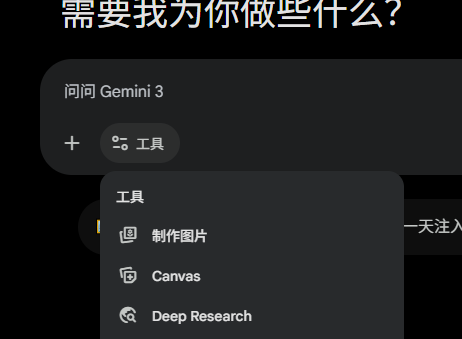
- 点击toolbar,点击 Canvas 模式
- 复制刚才生成的ppt大概,输入,并要求gemini生成ppt
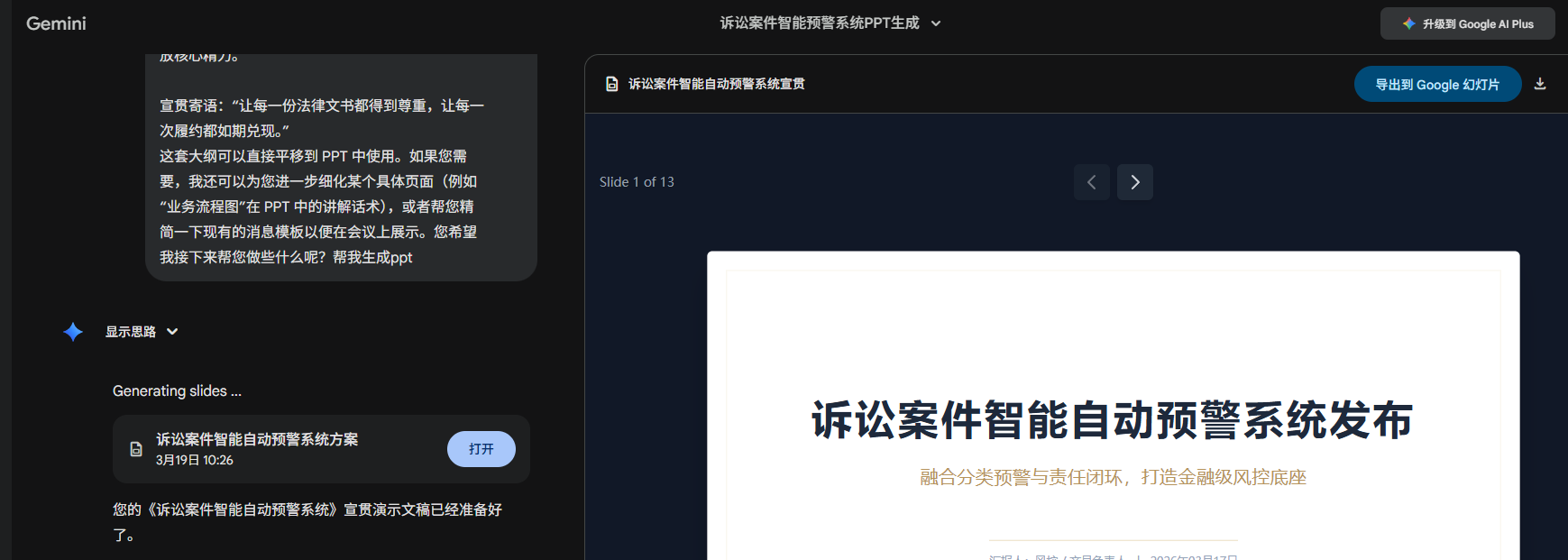
- 如果生成了html,则输入生成slides
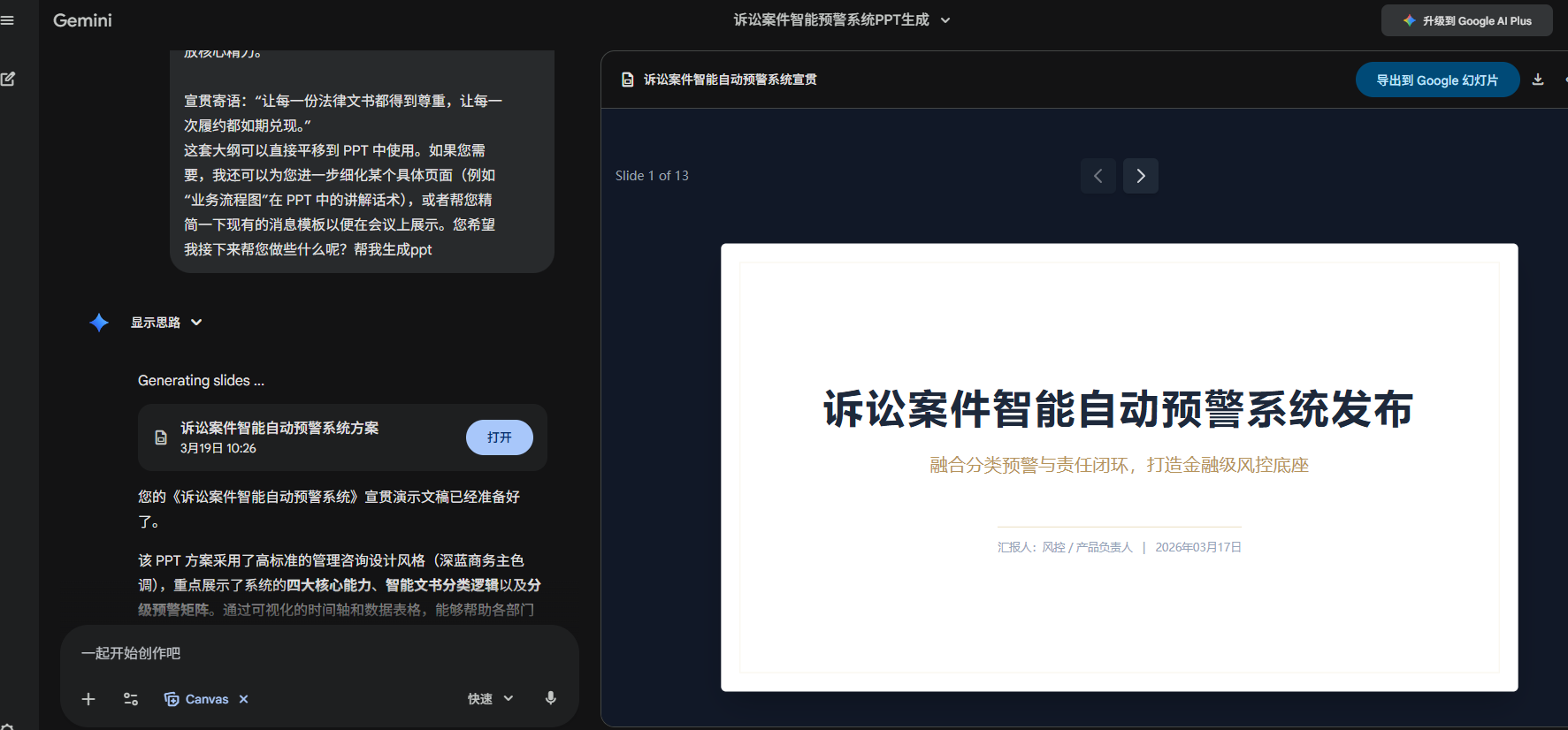
- 最后,就会生成ppt了,点击右上角导出幻灯片,即可。
3. 跨平台流转:云端存储与找回
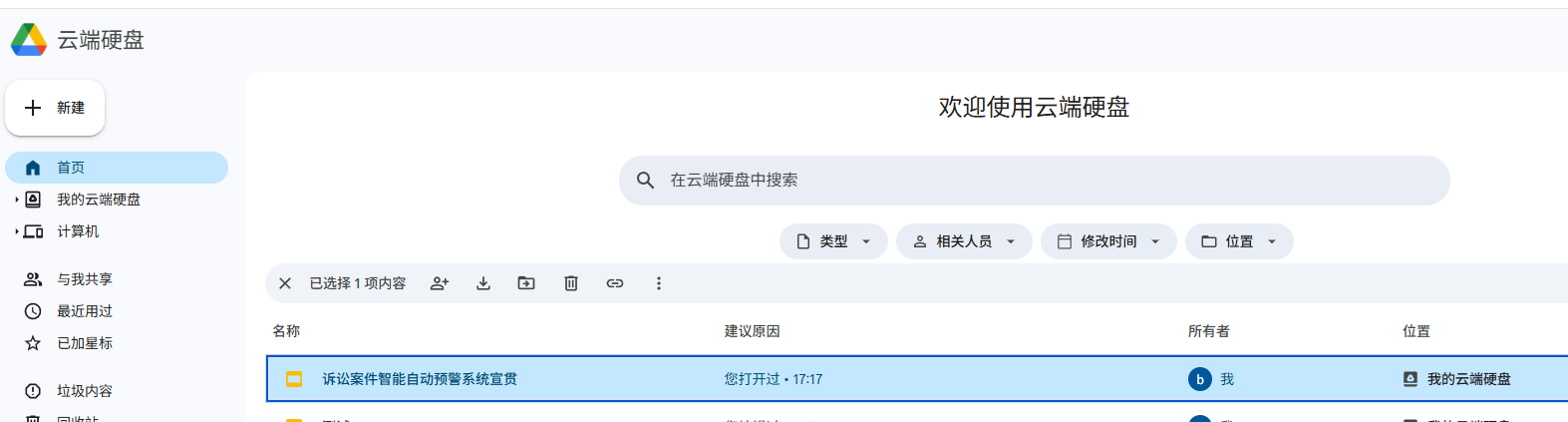
生成后的文件无需手动保存,它会自动同步。
- 关键路径: 点击“Export to Slides”后,文件会自动进入你的 Google Drive 根目录。如果生成过程中网页报错,别急着重来,去云硬盘里翻翻,通常惊喜(文件)已经在那儿了。
- 示意图:
4. 本地化导出与兼容性处理
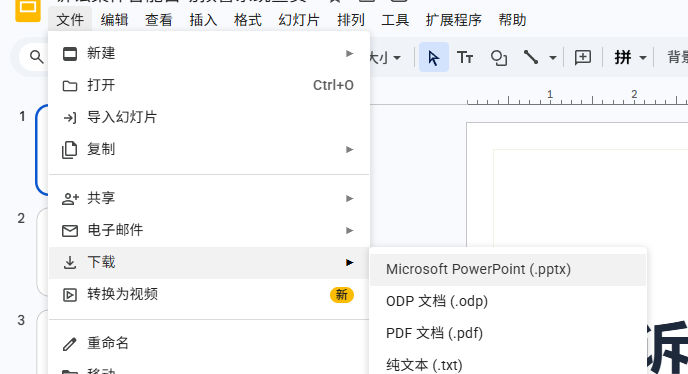
最后一步,回归我们熟悉的 PowerPoint 格式:File -> Download -> .pptx。
- 示意图:
核心避坑技巧(全是实操泪水)
1. 下载失败的终极解决方案
下载后如果发现无法下载,通常是由于云端字体在本地缺失。
- 专家心得: 我在实践中发现,直接让 Gemini “全稿采用微软雅黑(Microsoft YaHei)” 是最省心的方案。
2. 定制视觉风格:让 PPT 更有“高级感”
不需要自己调色,把审美需求写进 Prompt 里:
- 配色方案: 严格提取香槟金 (#E5D8BC) 作为点缀色,背景采用纯白,配合深炭黑文字,打造极简商务风。
- 视觉元素: 为核心指标和风险预警点配置对应的线性 SVG 图标,提升页面精致度。
3. 多版本迭代逻辑
如果某页排版不尽如人意,可以利用 Gemini 的生成多样性,要求它针对某一特定页面生成多个 Layout(布局)版本,你只需做那个“最后拍板”的决策者。
4. 个别的ppt rpompt
1 | 1、色彩方案:严格提取了您提供的图片中的香槟/米金色 ( |
结语
AI时代,善用工具,从此告别ppt焦虑